Científicos rusos han diseñado un sistema que permitirá registrar las señales del cerebro para conducir el 'neuromóvil', cuyo primer modelo será presentado en diciembre.
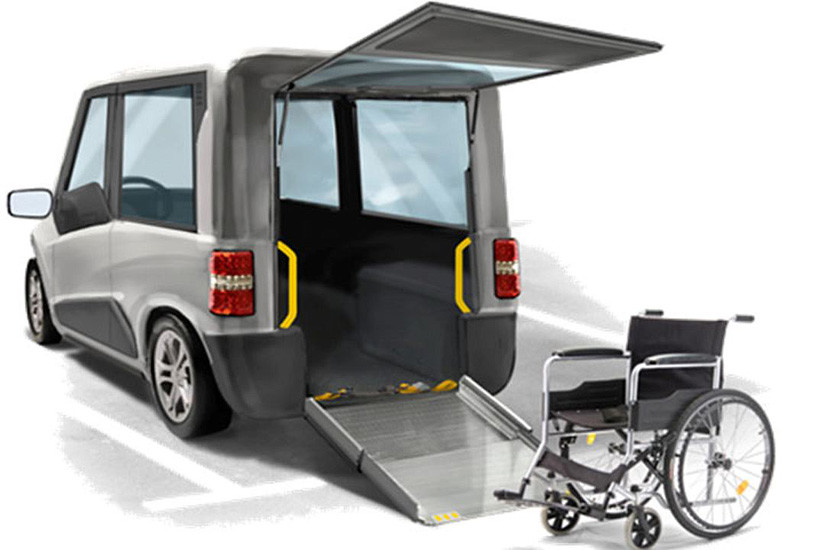
Científicos rusos están desarrollando el primer automóvil eléctrico del mundo con un sistema innovador de dirección por 'telequinesis' que permitirá el intercambio de información entre el cerebro y los sistemas de contror del vehículo. El 'neuromóvil', como lo denominan sus creadores, permitirá a las personas con movilidad limitada cubrir sin ayuda largas distancias.
La parte más innovadora del vehículo, que ha sido elaborado en la Universidad Estatal Lobachevski de Nizhni Nóvgorod, es su sistema de control, ya que comprende el uso de algoritmos especiales capaces de leer diferentes modalidades de señal y transferirlas al sistema de control de la máquina.
En concreto, los algoritmos permitirán clasificar "un conjunto de datos sobre el estado físico de la persona" recibidos por el sistema del control para "discernir las instrucción mentales del piloto", según explicaron en la universidad, informa RG. En otras palabras, el sistema "determinará la variante de maniobra en situación de circulación en la que pensó el conductor". Después las órdenes mentales del conductor se trasmitirán a los actuadores del sistema del control del coche.
Los científicos esperan que la producción en serie del nuevo coche arranque dentro de tres años. El precio estimado del coche será de entre 550.000 y 990.000 rublos (entre 9.000 y 16.000 de dólares aproximadamente), relativamente bajo para este tipo de vehículos, según las evaluaciones de los autores del proyecto.
En cuanto al diseño exterior será un coche compacto para dos personas con un baúl grande con capacidad para una silla de ruedas. La base del motor del 'neuromóbil' será una plataforma sin transmisión con motores eléctricos integrados en las ruedas.
El primer modelo de este coche innovador será presentado el próximo 13 de diciembre en Moscú en la exposición Vuzpromexpo-2017.
El proyecto se llava a cabo con apoyo del socio industrial ZVL, una sociedad limitada parte del grupo de compañías ZETTA.
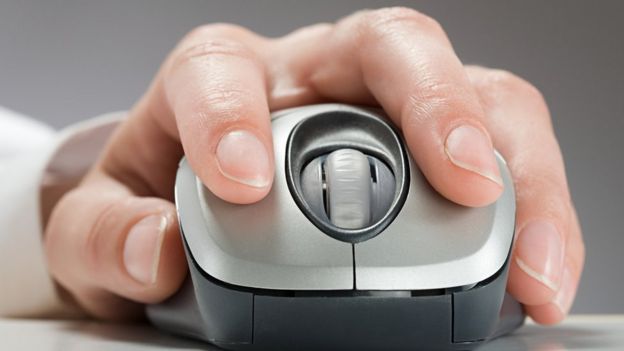
Derechos de autor de la imagenGETTY IMAGESImage captionMuchas personas usan el ratón a diario, pero ¿sabes cómo sacarle el máximo beneficio?
Todo el mundo sabe utilizar un ratón de computadora para hacer clic, pero algunos trucos fáciles nos pueden ayudar a sacarle el máximo partido, aumentando la rapidez y por tanto la productividad de nuestras tareas.
Pero antes de entrar a explicar estos trucos, ten en cuenta que los ratones ópticos que se utilizan hoy en día (en contraposición a los más antiguos que se movían gracias a una bola situada en la parte anterior) deben limpiarse de vez en cuando para su correcto funcionamiento.
Puedes limpiarlo con un paño húmedo, sin olvidarte de las cuatro almohadillas que lo sostienen. Para limpiar el agujero por el que sale la luz, utiliza un palillo de algodón humedecido y espera que se seque.
Estos son algunos de los trucos y consejos que puedes aplicar cuando utilizas tu mouse, ya sea en la oficina o en tu casa.
Cómo seleccionar texto de una forma sencilla
La forma más común de seleccionar un texto es apretando la tecla izquierda del ratón y moviéndolo hacia la derecha o hacia abajo.
Pero esta no es la manera más fácil si, por ejemplo, tenemos que seleccionar un párrafo entero o un texto largo.
La mayor parte de los procesadores y programas permiten seleccionar texto utilizando la tecla Shift y el mouse.
Derechos de autor de la imagenGETTY IMAGESImage captionDeja de arrastrar el mouse para seleccionar textos largos...¡hay otra forma!
Para ello, tienes que colocar el mouse al principio de la primera palabra que quieres seleccionar, hacer scroll con la rueda de desplazamiento y hacer clic en la última palabra que quieres seleccionar.
Otra forma de seleccionar una palabra o un párrafo es hacer clic con el botón izquierdo del mouse.
Para seleccionar una palabra, debes hacer doble clic, mientras que si lo que quieres seleccionar es una oración completa, debes hacer triple clic.
Las funciones de la rueda de desplazamiento
La rueda de desplazamiento del ratón no sirve solo para hacer scroll, también tiene otras funciones.
De hecho, la rueda funciona como un tercer botón del ratón.
Derechos de autor de la imagenGETTY IMAGESImage caption¿Sabías que la rueda puede funcionar como un tercer botón?
Esto sirve, por ejemplo, para abrir vínculos de páginas web en una nueva ventana.
Además, algunos ratones permiten también mover la rueda hacia la izquierda o hacia la derecha para moverse entre distintas páginas web.
La rueda también sirve para cerrar una pestaña del navegador sin necesidad de hacerlas visibles antes o de hacer clic sobre la x. Simplemente pon el cursor encima y presiona la rueda.
Otro uso posible de esta rueda de desplazamiento es para abrir de una vez tus páginas web más usadas.
Para ello, tienes que organizar tus páginas favoritas en un mismo archivo y, una vez hecho esto, hacer clic dentro del archivo con la ruedecita. Esto abrirá todos los vínculos, como explica la página especializada PC World.
Cómo hacer zoom
Una forma rápida y fácil de hacer zoom en una página web o un documento de Word o de Excel es apretar la tecla Ctrl y scroll hacia arriba o hacia abajo con la rueda del ratón.
¿Cómo seleccionar varios elementos a la vez?
La tecla Ctrl nos permite seleccionar varios objetos al mismo tiempo. Para hacerlo, mantén pulsada esta tecla y luego haz clic con el botón izquierdo del ratón sobre los distintos objetos o secciones.
Derechos de autor de la imagenGETTY IMAGESImage captionPara utilizarlo al máximo, personaliza la configuración del "mouse".
Si utilizas el navegador Mozilla Firefox, puedes pulsar la tecla Ctrl y hacer clic individualmente en cada célula de una tabla que necesites copiar.
Lo mismo lo puedes hacer para seleccionar solo una fila o la parte de un texto en una tabla.
Cómo utilizar los botones laterales
Los nuevos ratones vienen con botones laterales, situados normalmente al lado de las teclas derecha e izquierda.
Estos botones se pueden reprogramar para distintas tareas y, por defecto, pueden utilizarse para ir hacia atrás o hacia delante en una página web.
Cambiar la configuración del ratón
Windows te permite cambiar la configuración de tu ratón.
Para ello, debes ir al Panel de control desde el menú Inicio y, una vez allí, seleccionar la opción del mouse dentro de "Hardware y sonidos" y "Dispositivos e impresoras".
Derechos de autor de la imagenGETTY IMAGESImage captionNo es de verdad...
Una vez ahí, la pestaña "Botones" te permite cambiar la configuración de los botones del ratón.
Pero hay muchas otras cosas que puedes cambiar, como por ejemplo ajustar el movimiento del mouse.
Así, puedes ajustar la velocidad con la que se mueve el cursor por la pantalla o activar la función de "Saltar a", que sirve para que el cursor se mueva automáticamente al botón por defecto en cualquier pantalla.
Si utilizas el sistema operativo de Mac, puedes cambiar los reguladores del ratón a través del menú Apple >Preferencias del Sistema > Ratón.
Derechos de autor de la imagenGETTY IMAGESImage captionAprende cómo aprovechar nuevas oportunidades que te ofrece YouTube.
Quizás eres uno de sus usuarios, pero más allá de reproducir tus videos favoritos no sabes qué más puedes hacer en YouTube.
Es uno de los servicios más populares de internet y mucha gente lo usa a diario. Te explicamos algunas posibilidades de la plataforma y algunos trucos para que le saques el máximo partido.
1. Cómo hacer Gifs a partir de cualquier video
¿Sabías que se pueden hacer Gifs a partir de cualquier video que te guste en YouTube?
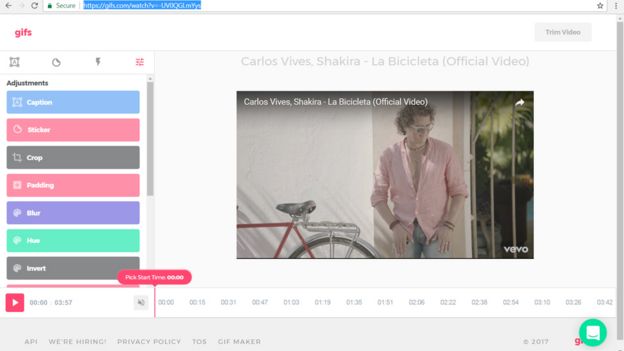
Para hacerlo, solo tienes que añadir gif al principio de la URL (https://gifyoutube.com...) y se te abrirá GIF YouTube.
Verás algo así (en nuestro caso nos aparece en inglés).
A partir de ahí puedes elegir la duración del gif, el momento de inicio y experimentar con todas las posibilidades.
2. Convierte YouTube en tu karaoke personal
Pues sí, también puedes convertir YouTube en un karaoke sin mucho esfuerzo.
Para ello, entra en la tienda web de Chrome (Chrome Web Store) y, en la opción de buscar, escribe Musixmatch. Elige la opción "Musixmatch lyrics for Youtube" y haz clic en "Agregar a Chrome" para añadir la extensión a tu navegador.
Una vez añadida, solo tienes que reproducir tu canción favorita en YouTube y activar la opción de subtítulos.
Musixmatch tiene un catálogo con más de 14 millones de letras de canciones y funciona en 58 idiomas.
El catálogo es creado y traducido por millones de colaboradores, y la versión final es editada y validada por un equipo internacional.
3. Utiliza los atajos de teclado
Estos atajos de teclado para YouTube que ayudarán a que tu experiencia sea todavía más placentera.
K: Play/Pausa del video
Flecha izquierda: rebobina 5 segundos
J: rebobina 10 segundos
l: avanza 10 segundos
Flecha derecha: avanza 5 segundos
0: Reinicia el video
Punto (.): adelanta un cuadro con el video detenido
Coma (,): retrocede un cuadro con el video detenido
F: Pasa a modo de pantalla completa
Esc: Sal del modo de pantalla completa
M: silencia el video
Inicio: Ve al principio del vídeo
Fin: Ve al final del vídeo
Flecha arriba: Sube el volumen en un 5%
Flecha abajo: Baja el volumen en un 5%
4. Borra el historial de búsquedas
YouTube guarda un historial de todas las reproducciones que hacemos desde nuestra cuenta.
Si no queremos que esté visible, podemos eliminarla.
Derechos de autor de la imagenGETTY IMAGESImage caption¿No quieres que alguien en tu casa vea lo que tu ves? Tiene solución.
Para hacerlo, primero hay que estar registrado con nuestra cuenta de YouTube o en alguno de los servicios de Google.
Una vez registrado, en el margen superior izquierdo de la página aparecerá la opción "Historial", que nos mostrará todos los videos que hemos visto.
La opción permite borrar cada video individualmente, pero también se pueden borrar todos de una vez con la opción "Borrar todo el historial de reproducciones", el botón que nos aparece justo debajo de "Historial de reproducciones".
Si no queremos que YouTube siga guardado esos videos en el futuro, hay que hacer clic en la pestaña de al lado, "Pausar el historial de reproducciones".
5. Utiliza tu celular como control remoto
Si en tu casa tienes una televisión inteligente, puedes proyectar videos de YouTube desde tu celular, tu tableta o tu computadora portátil a tu pantalla de televisión.
Esto te permite no tener que utilizar tu control remoto, lo cual suele ser un poco incómodo a la hora de teclear palabras.
Derechos de autor de la imagenGETTY IMAGESImage captionCon estos trucos ya te puedes relajar y escuchar tu música favorita desde el sofá.
Como explica la página especializada Tecnonauta, lo primero que tienes que hacer es descargarte la última versión actualizada de la aplicación de YouTube en tu televisor inteligente y en tu dispositivo e ingresar con tu usuario.
En el televisor, hay que ir a la opción "Configuración" y darle al botón de "Sincronizar". Esto nos dará una URL y un código numérico, así como un código QR.
En el teléfono, dentro de la aplicación de YouTube, hay que ir a "Ajustes" y a "TV conectados". De ahí, elegir la opción "Añadir televisor".
Si el dispositivo reconoce el código QR, se utiliza este, y si no se introducen los datos numéricos para relacionar tu tableta o computadora con el televisor.
Una vez vinculados, solo tienes que reproducir el video con tu dispositivo y te aparecerá directamente en la pantalla de la televisión. Así podrás navegar por YouTube de la forma más cómoda.